Módulo 3: Validación, Formato Condicional, Ordenamiento y Subtotales
En esta primera parte del Módulo 3 dejarás momentáneamente las fórmulas matemáticas para centrarte en una herramienta de control, auditoría y análisis: la Validación de datos. Aprenderás a restringir entradas, orientar al usuario y responder ante información que no cumple los criterios definidos.
Lo que aprenderás
- ✓Explicar el propósito de la Validación de datos como herramienta de control e integridad de una base de datos.
- ✓Distinguir los tipos de restricciones disponibles según la naturaleza de la información que se desea controlar.
- ✓Configurar mensajes de entrada que orienten al usuario al seleccionar una celda restringida.
- ✓Diferenciar los estilos Detener, Advertencia e Información según su nivel de severidad.
- ✓Localizar las celdas que contienen reglas de validación dentro de una hoja de cálculo.
Herramientas de control, auditoría y análisis visual
La primera gran herramienta de esta categoría es la Validación de datos. Su función es restrictiva: ayuda a introducir información acertada y apropiada en una hoja de cálculo, limita el tipo de dato permitido en una celda y reduce errores de tipeo o incoherencias en los registros.
Restringir
Controla el tipo de información que puede introducirse en una celda.
Estandarizar
Mantiene la coherencia de los registros, especialmente cuando varias personas completan una planilla.
Entrega instrucciones claras sobre la forma correcta de ingresar la información.Orientar
Uno de los usos más comunes de la validación de datos es la creación de listas desplegables. Este recurso permite seleccionar valores desde opciones predefinidas y estandariza la captura de registros.
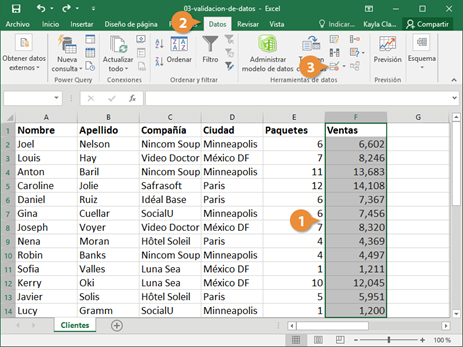
Cómo crear una regla de validación
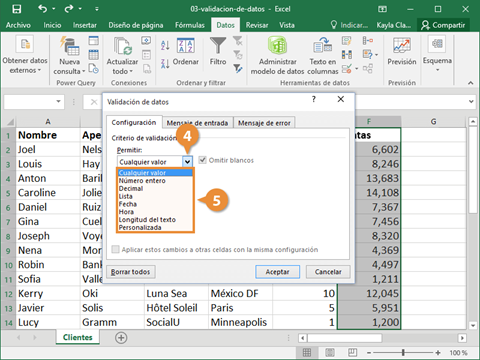
Restringe la entrada a números enteros, sin decimales, que se encuentren entre los límites mínimos y máximos establecidos por el diseñador de la planilla.
Permite exclusivamente un número decimal o un porcentaje introducido como decimal, siempre que respete los límites establecidos.
Permite seleccionar un valor desde una lista de opciones predefinidas. En la celda aparece una flecha desplegable para elegir una alternativa de la matriz establecida.
Exige el ingreso de una fecha válida dentro de un marco de tiempo estipulado.
Exige el ingreso de una hora específica dentro de un marco de tiempo estipulado.
Limita estrictamente el número de caracteres que un usuario puede ingresar en la celda.
Permite introducir una fórmula matemática o lógica para calcular y condicionar qué información está permitida en la celda.
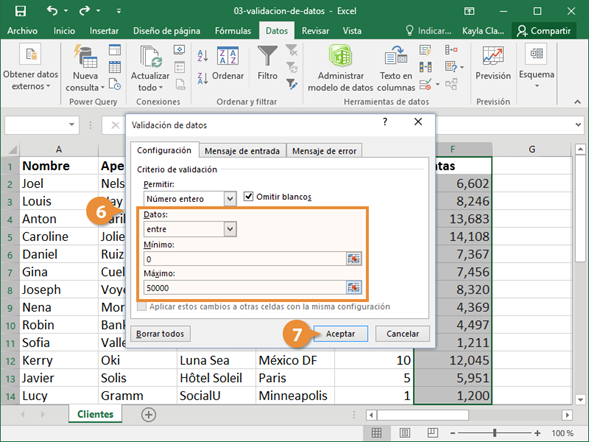
Una vez configurada la regla, si un usuario intenta introducir un dato que no cumple el criterio establecido, Excel impedirá su entrada cuando se utilice la alerta restrictiva y mostrará el mensaje de error definido.
La restricción debe corresponder a la naturaleza de la información: utiliza Número entero o Decimal para valores numéricos, Fecha u Hora para marcos temporales, Longitud del texto para controlar caracteres, Lista para estandarizar alternativas y Personalizada cuando el criterio dependa de una fórmula.
Personalizar el mensaje de entrada
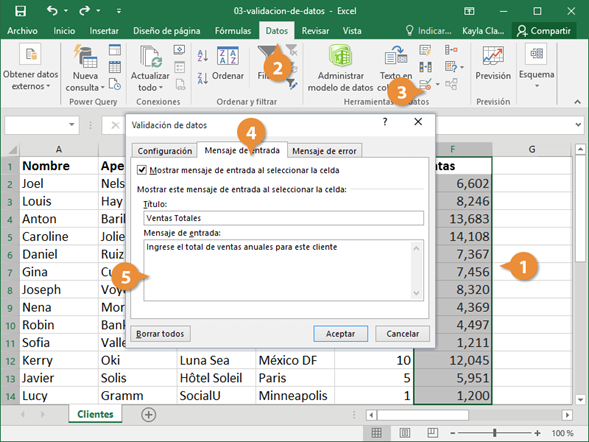
El mensaje de entrada tiene una función preventiva: entrega instrucciones antes de que el usuario escriba el dato y facilita el trabajo colaborativo en planillas compartidas.
Personalizar el mensaje de error
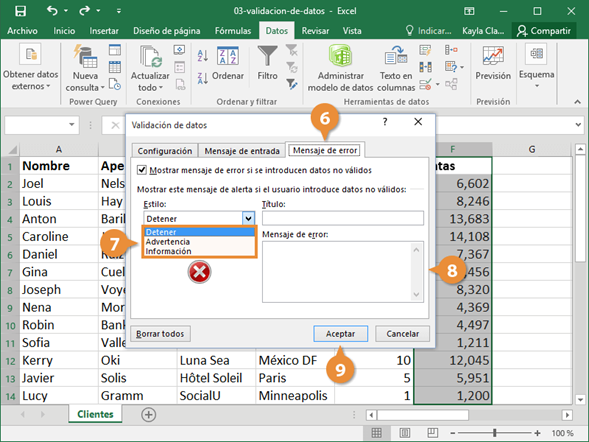
Detener
Es el nivel más restrictivo. Informa del error y bloquea por completo la celda, impidiendo que el usuario ingrese el dato inválido.
Advertencia
Advierte que el dato no cumple la regla, pero permite forzar su ingreso con “Sí”, editarlo con “No” o eliminarlo con “Cancelar”.
Informa que el dato es inválido, pero permite aceptarlo de todas formas o cancelarlo para borrarlo.Información
Cuando el estándar definido no admite excepciones y el dato inválido debe quedar completamente bloqueado.
Cuando es necesario alertar con claridad, pero se permite que el usuario decida si fuerza el ingreso, corrige o elimina el dato.
Cuando el objetivo principal es informar la anomalía y se admite que el usuario conserve el dato mediante el botón Aceptar.
Los tres estilos comunican que la entrada no cumple la regla, pero no actúan de la misma forma. Detener bloquea; Advertencia permite decidir entre forzar, editar o cancelar; Información permite aceptar o borrar el dato anómalo.
Localizar celdas que contienen validaciones
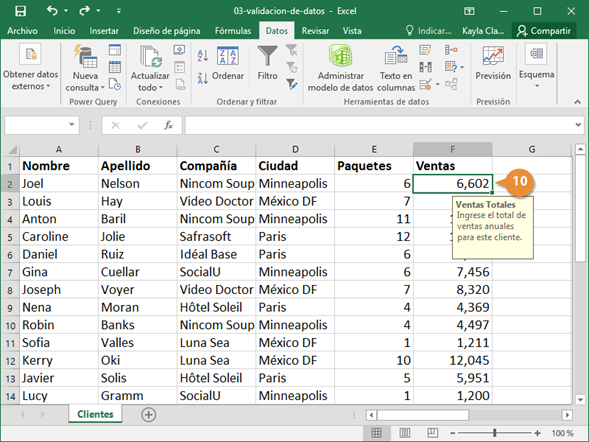
Este procedimiento permite auditar rápidamente una hoja extensa y encontrar todas las celdas que contienen reglas de validación.
Integridad y coherencia desde el ingreso de datos
Una regla de validación efectiva combina tres decisiones: qué dato está permitido, qué orientación recibirá el usuario y qué nivel de respuesta aplicará Excel cuando la entrada no cumpla el criterio.