Módulo 3: Validación, Formato Condicional, Ordenamiento y Subtotales
Después de estudiar las restricciones de entrada de datos, avanzarás hacia el análisis visual automatizado. En esta segunda parte conocerás el Formato Condicional, una herramienta que transforma planillas estáticas en tableros dinámicos capaces de destacar condiciones, tendencias, valores inusuales y estados de la información.
Lo que aprenderás
- ✓Explicar el funcionamiento lógico del Formato Condicional y su aporte al análisis visual de datos.
- ✓Distinguir las reglas de celdas y las reglas superiores e inferiores según el criterio que se desea evaluar.
- ✓Interpretar barras de datos y escalas de color como representaciones comparativas dentro de un rango.
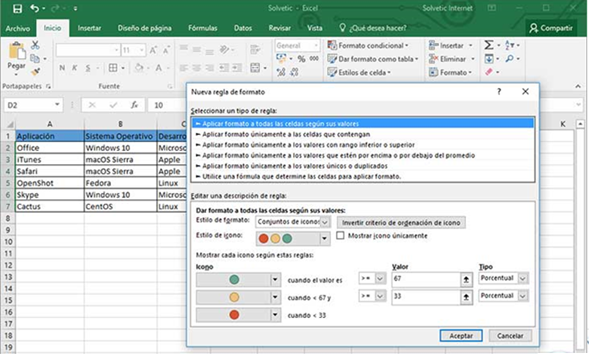
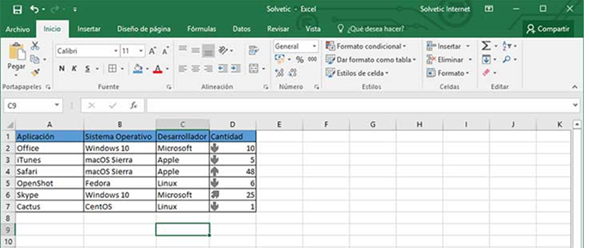
- ✓Reconocer el uso de conjuntos de iconos para comunicar niveles y estados respecto de un objetivo.
- ✓Crear, borrar y administrar reglas para mantener el control del formato condicional aplicado a una hoja.
Análisis visual automatizado
Su principio matemático y lógico consiste en cambiar la apariencia de las celdas según condiciones o parámetros específicos definidos por quien administra la planilla.
Condición verdadera
Cuando la condición lógica se evalúa como verdadera, el rango de celdas recibe el formato configurado.
Cuando la condición se evalúa como falsa, la celda conserva su apariencia original.Condición falsa
Esta lógica facilita el proceso de resaltar celdas relevantes, destacar valores inusuales y visualizar información mediante distintas representaciones gráficas.
Excel incluye diversas condiciones integradas y también permite que usuarios avanzados creen reglas personalizadas mediante fórmulas lógicas.
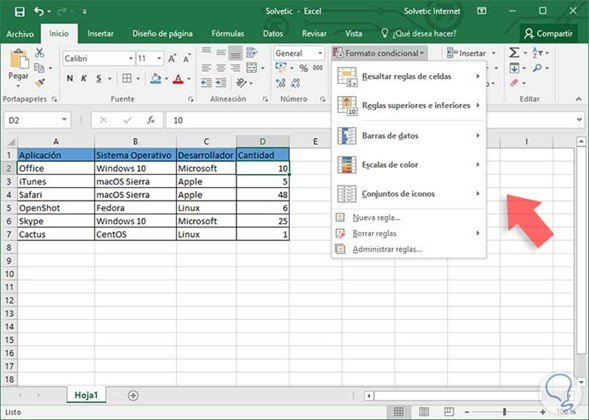
El formato no se aplica de manera estática: depende de la evaluación lógica de cada valor y puede cambiar cuando la información del rango es modificada.
Resaltar reglas de celdas
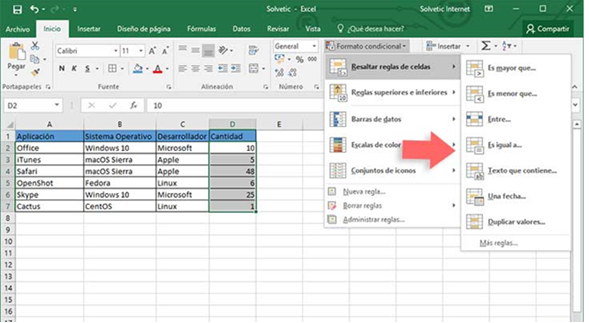
Identifica y resalta las celdas cuyo valor numérico supera el parámetro definido.
Identifica y resalta las celdas cuyo valor numérico se encuentra por debajo del parámetro establecido.
Aplica el formato cuando el contenido de la celda coincide con el valor indicado.
Permite destacar valores ubicados entre dos límites. Por ejemplo, puede utilizarse para resaltar en amarillo las celdas cuyos valores se encuentren estrictamente entre 10 y 25.
Permite resaltar las celdas que contengan una palabra específica.
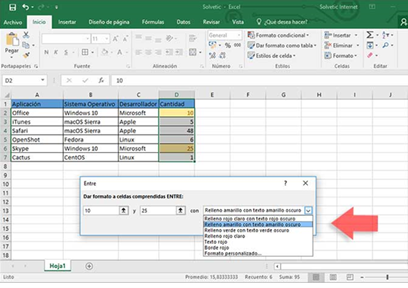
Selecciona la regla según la relación que necesites comprobar: superar un valor, quedar bajo un límite, coincidir exactamente, ubicarse entre dos extremos o contener un texto determinado.
Reglas superiores e inferiores
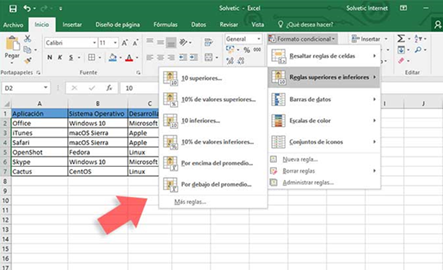
Valores superiores
Destaca los valores más altos de la muestra, como los 10 valores superiores.
Valores inferiores
Destaca los valores más bajos de la muestra, como los 10 valores inferiores.
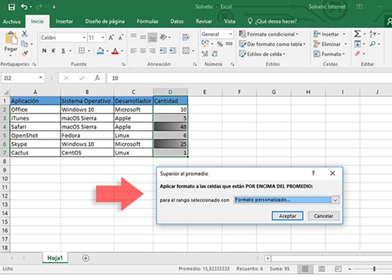
Sobre el promedio
Identifica los números que se encuentran por encima del promedio aritmético del rango seleccionado.
Identifica los números que se encuentran por debajo del promedio aritmético del rango seleccionado.Bajo el promedio
Estas reglas analizan los valores en relación con el conjunto de datos seleccionado. Por eso, el resultado visual depende del rango sobre el cual se aplica el formato.
Barras de datos y escalas de color
Excel despliega una barra directamente dentro de cada celda. Su longitud es proporcional al valor de la celda en relación con el resto del rango seleccionado, lo que permite comparar magnitudes de un solo vistazo. El usuario puede elegir colores en degradado o sólidos.
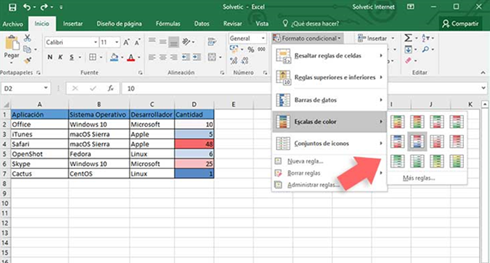
Aplican una degradación térmica o mapa de calor sobre las celdas. El entorno visual cambia dinámicamente cuando los datos son modificados y facilita el análisis de información altamente variable, como el clima, los indicadores bursátiles o los mapas de densidad.
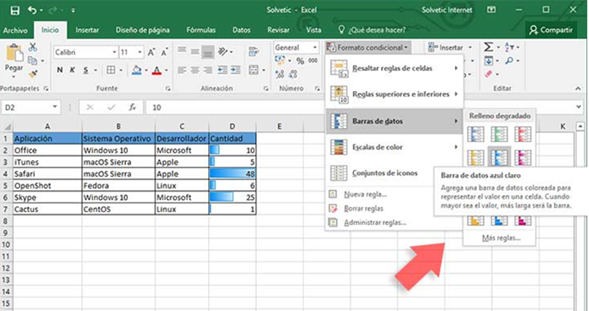
Las Barras de datos comparan magnitudes mediante longitud; las Escalas de color muestran la distribución mediante una degradación cromática. Ambas representaciones se actualizan cuando cambian los datos.
Conjuntos de iconos
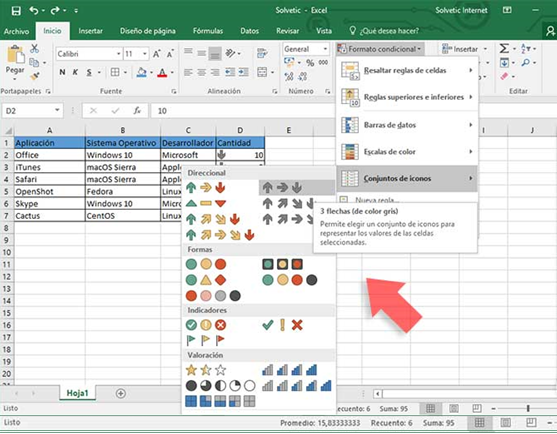
Semáforos
Comunican distintos niveles mediante señales visuales de estado.
Banderas
Permiten llamar la atención sobre la condición que presenta cada dato.
Facilitan la lectura gráfica del nivel alcanzado respecto de un objetivo trazado.Flechas
Los iconos pueden utilizarse para representar promedios de ventas, notas de estudiantes u otros indicadores en los que sea necesario reconocer rápidamente el nivel alcanzado.
Los iconos permiten interpretar el estado de la información sin depender únicamente de la lectura numérica, por lo que resultan especialmente útiles en dashboards.
Gestión y administración de reglas
Borrar reglas elimina las condiciones aplicadas; Administrar reglas permite revisarlas y modificarlas. Antes de limpiar una hoja completa, comprueba el alcance de la acción seleccionada.
Utiliza Resaltar reglas de celdas cuando necesites comprobar si un dato es mayor, menor, igual, se encuentra entre límites o contiene un texto específico.
Utiliza Reglas superiores e inferiores para destacar los valores más altos o bajos y aquellos que se ubican por encima o por debajo del promedio.
Utiliza Barras de datos para comparar valores mediante longitudes proporcionales dentro de las celdas.
Utiliza Escalas de color para representar la variación del rango mediante una degradación o mapa de calor.
Utiliza Conjuntos de iconos para mostrar gráficamente niveles o estados de la información respecto de un objetivo.
El Formato Condicional es un pilar para representar de manera gráfica o resumida grandes volúmenes de información sin mucho esfuerzo. Convierte los datos en señales visuales dinámicas y facilita la toma de decisiones cuando se selecciona la regla adecuada, se interpreta correctamente la representación aplicada y se mantienen controladas las condiciones mediante las herramientas de gestión.