🔐 Módulo 1: Protección y Seguridad en Microsoft Excel
La gestión adecuada de la información requiere implementar medidas que aseguren la integridad y confidencialidad de los datos. En esta primera parte conocerás los niveles de protección disponibles en Excel y aplicarás medidas para resguardar archivos y la estructura de los libros.
Lo que aprenderás
- ✓Distinguir los niveles de protección de archivo, libro y hoja de cálculo.
- ✓Seleccionar el nivel de protección según el objetivo de resguardo de la información.
- ✓Aplicar una contraseña para cifrar un archivo y proteger la estructura de un libro.
- ✓Verificar mediante indicadores visuales si la estructura de un libro está protegida.
- ✓Comprender la relación entre el estado bloqueado de una celda y la protección de la hoja.
Seguridad de datos en Excel
Si olvidas o pierdes la contraseña establecida, Microsoft no tiene la capacidad de recuperarla.
La protección por contraseña no garantiza una seguridad absoluta. Debes evaluar rigurosamente la distribución de libros que contengan información sensible, como datos personales o información de tarjetas de crédito.
La protección de una hoja de cálculo no es un mecanismo de seguridad estricto. Está diseñada para impedir que los usuarios modifiquen accidentalmente las celdas bloqueadas.
Tres niveles de protección disponibles
Nivel de Archivo
Permite bloquear el archivo completo mediante cifrado, contraseñas de apertura o modificación, acceso de solo lectura, marcado como versión final, restricciones mediante Information Rights Management (IRM) o firmas digitales.
Nivel de Libro
Bloquea la estructura general del archivo e impide agregar, mover, eliminar, ocultar o cambiar el nombre de las hojas de cálculo existentes.
Controla las acciones que un usuario puede realizar dentro de una hoja. Permite proteger rangos, fórmulas y controles y, si se desea, autorizar acciones limitadas como agregar filas, ordenar datos o usar autofiltros.Nivel de Hoja
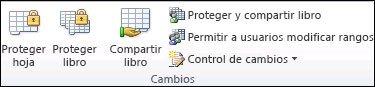
Utiliza el Nivel de Archivo mediante cifrado cuando necesites restringir la visibilidad total del documento.
Utiliza el Nivel de Libro cuando necesites proteger la estructura y evitar que se altere la cantidad o disposición de las hojas.
Utiliza el Nivel de Hoja de Cálculo cuando necesites evitar la sobreescritura de fórmulas o la eliminación de filas en una plantilla de uso compartido.
Cómo cifrar un archivo o documento
Conserva la contraseña en un lugar seguro. Si la pierdes, Microsoft no podrá recuperarla.
Cómo proteger la estructura de un libro
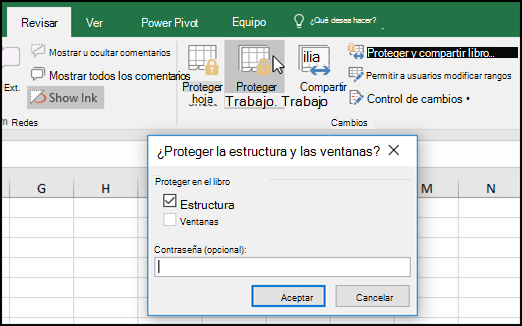
Si no ingresas una contraseña, cualquier usuario podrá desproteger la estructura del libro.
Cómo verificar si el libro está protegido
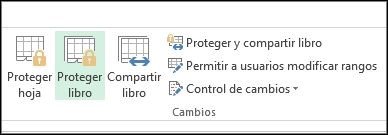
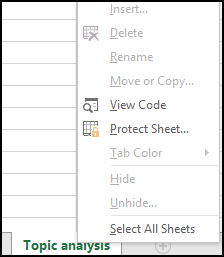
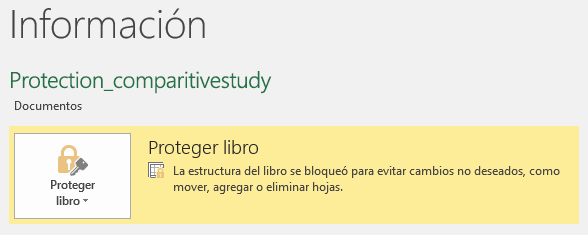
Para revertir el proceso, dirígete a Revisar, selecciona Proteger libro, ingresa la contraseña y haz clic en Aceptar.
Introducción a la protección de hojas y celdas
La base de esta protección se encuentra en el formato de las celdas. De forma predeterminada, todas las celdas de Excel tienen activada la propiedad Bloqueada, pero esta configuración solo entra en vigencia cuando se activa la protección de la hoja.
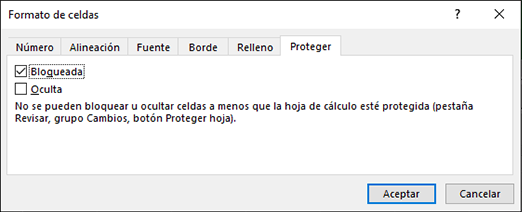
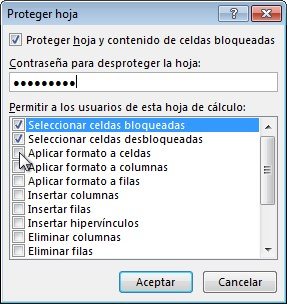
En la Parte 2 profundizarás en el procedimiento para desbloquear celdas específicas, habilitar la protección de la hoja de cálculo y configurar los permisos exactos que tendrán los usuarios al interactuar con las bases de datos.