Módulo 4: Tablas Dinámicas
Después de comprender la terminología y la estructura de la base de datos, avanzarás hacia la ejecución de la herramienta. Aprenderás a preparar el origen, crear una tabla dinámica, definir su ubicación y reconocer el entorno de trabajo.
Lo que aprenderás
- ✓Convertir un rango de datos en una Tabla de Excel para mantener actualizada la fuente del análisis.
- ✓Ejecutar la herramienta Tabla Dinámica desde la pestaña Insertar.
- ✓Validar la tabla o rango de origen y seleccionar la ubicación del informe.
- ✓Reconocer la nueva hoja, el espacio del reporte y el panel Campos de tabla dinámica.
Cómo crear una tabla dinámica en Excel
Preparar y convertir el rango de origen
Sigue esta ruta en la cinta de opciones:
Selecciona el rango completo y dirígete a Insertar → grupo Tablas → Tabla.
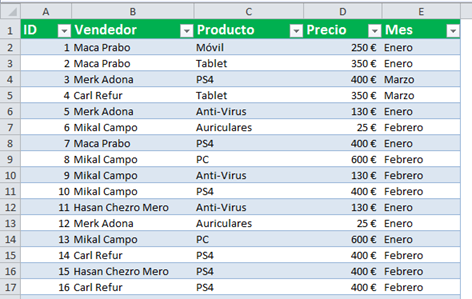
Rango convencional
Si la información crece, puede ser necesario revisar manualmente el rango utilizado por el análisis.
La fuente puede expandirse y la tabla dinámica puede capturar el rango actualizado al refrescarse.Tabla de Excel
Convertir el origen en una Tabla de Excel permite incorporar el crecimiento futuro de la base. Después de agregar filas, debes refrescar la tabla dinámica para que el informe analice el rango actualizado.
Ejecutar la herramienta Tabla Dinámica
La secuencia es Insertar → grupo Tablas → Tabla Dinámica.
Configurar el cuadro de creación
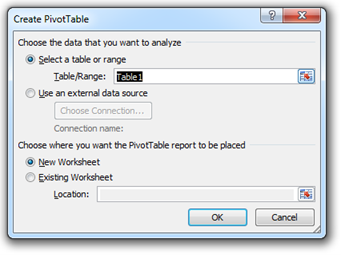
En la parte superior, comprueba la tabla o el rango que Excel seleccionó automáticamente. Esta referencia determina qué información será procesada por la tabla dinámica.
Esta alternativa permite situar el informe dentro de una hoja que ya forma parte del libro. Debe utilizarse con cuidado para evitar cruces visuales con otros datos.
Esta alternativa genera una hoja independiente para el informe. En este procedimiento se seleccionará una nueva hoja para mantener separadas la base de origen y la tabla dinámica.
Valida la tabla o rango seleccionado, marca Nueva hoja de cálculo y haz clic en Aceptar u OK.
Reconocer el entorno de trabajo
Área del informe
Es el espacio en blanco reservado para la tabla dinámica genérica. Aquí aparecerá el reporte a medida que distribuyas los campos.
Aparece a la derecha de la pantalla y permite ordenar y jerarquizar la información mediante los campos y las áreas de trabajo.Panel de campos
El panel recupera los encabezados de la tabla de origen y los presenta como campos disponibles. Desde este punto podrás arrastrarlos hacia Filtros, Columnas, Filas y Valores, áreas estudiadas en la Parte 1.
La hoja y el panel confirman que la herramienta fue creada correctamente. El reporte comenzará a tomar forma cuando distribuyas los campos dentro de las áreas de trabajo.
Crear una tabla dinámica exige preparar una fuente estructurada, ejecutar la herramienta y definir correctamente la ubicación del informe. Convertir previamente el rango en una Tabla de Excel facilita que los nuevos registros formen parte de la fuente cuando el reporte se actualiza.