Módulo 4: Tablas Dinámicas
Una vez creada la tabla dinámica genérica, el siguiente paso es estructurar la información para que el reporte responda a una necesidad concreta de análisis. En esta parte aprenderás a distribuir, reorganizar y configurar los campos del informe.
Lo que aprenderás
- ✓Reconocer los encabezados de la fuente como campos disponibles para construir el reporte.
- ✓Distribuir campos entre Filtros, Columnas, Filas y Valores según la lectura requerida.
- ✓Reorganizar un campo para modificar la perspectiva y la jerarquía del análisis.
- ✓Cambiar el cálculo, la representación porcentual y el formato numérico de un campo de valor.
- ✓Identificar las pestañas contextuales Analizar y Diseño de una tabla dinámica.
Organizar una tabla dinámica en Excel
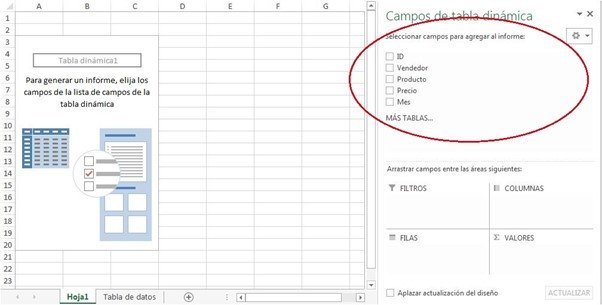
Asigna nombres descriptivos a todas las columnas de la base original. Denominaciones como Campo1 o Campo2 dificultan la construcción del reporte, y Excel genera un error si alguna columna no tiene título.
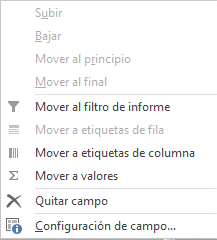
Para construir el análisis, arrastra cada campo hacia una de las cuatro áreas situadas en la parte inferior del panel.
Las cuatro áreas de estructuración
Permite filtrar la tabla completa mediante uno o varios elementos de la lista desplegable que aparece en la parte superior del informe.
Organiza la información horizontalmente y genera una columna para cada elemento del campo seleccionado.
Organiza la información verticalmente y presenta hacia abajo los elementos del campo seleccionado.
Es el área de cálculo. Recibe campos numéricos y permite resumirlos mediante Suma, Cuenta, Promedio, Máx o Mín.
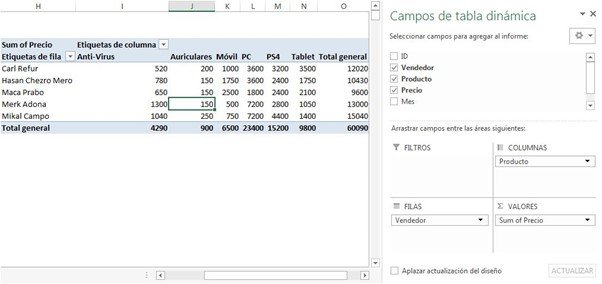
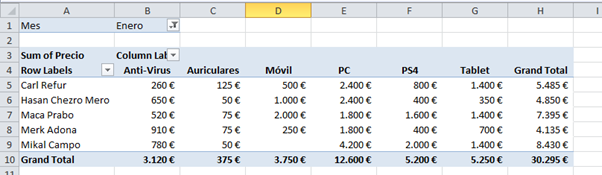
Filtros delimita la información; Columnas y Filas organizan las categorías; Valores ejecuta el cálculo que se mostrará en cada cruce.
Pivotar la información: el orden importa
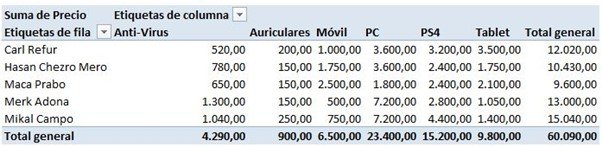
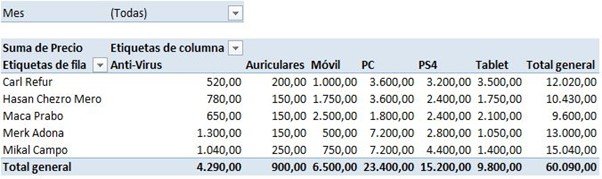
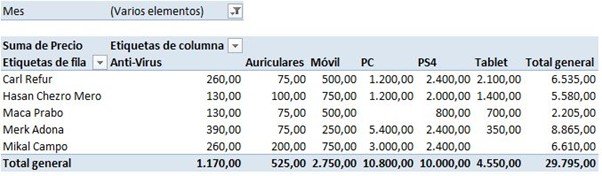
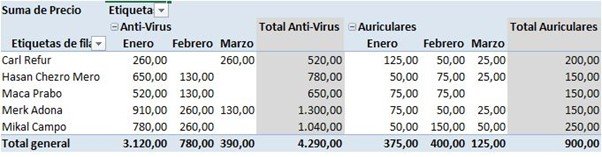
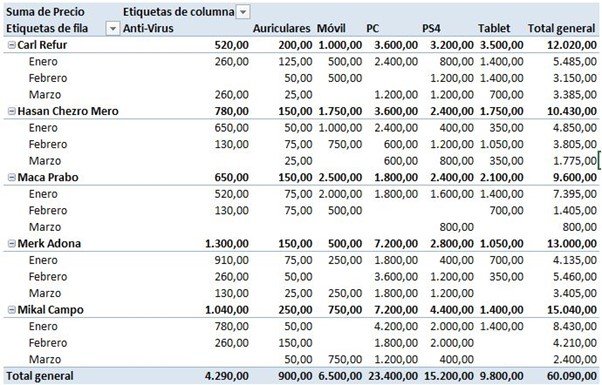
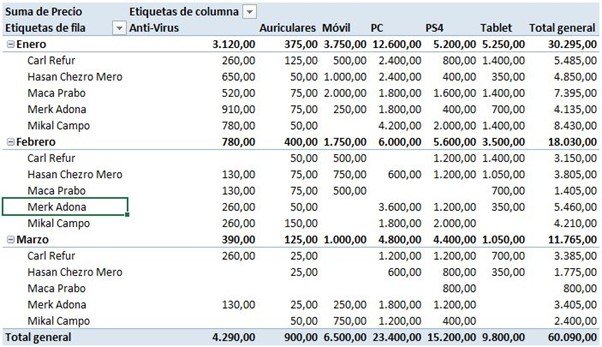
Dentro de Filas o Columnas, el campo ubicado primero establece la categoría principal; el campo situado debajo crea el nivel de detalle.
Configurar un campo de valor
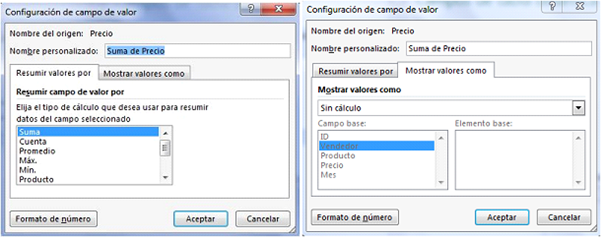
En la pestaña Resumir valores por, reemplaza la operación predeterminada por Cuenta, Promedio, Máx o Mín, según el análisis requerido.
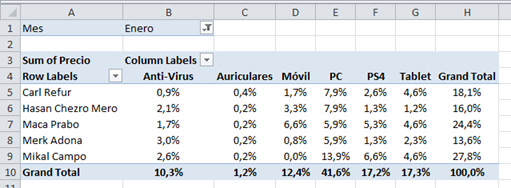
En la pestaña Mostrar valores como, abre el menú desplegable y elige % de Gran Total para observar cómo se distribuyen proporcionalmente los datos.
Utiliza el botón Formato de número para aplicar un formato financiero, limitar los decimales o personalizar la apariencia del dato.
Las pestañas Analizar y Diseño
Analizar
Permite trabajar con la información del reporte, actualizarla e insertar segmentadores de datos.
Permite modificar la organización visual del informe y cambiar sus colores.Diseño


La tabla dinámica se adapta a distintas preguntas mediante la reorganización de sus campos. La ubicación y el orden determinan la lectura del reporte, mientras que la configuración del campo de valor define cómo se calculan y presentan los resultados.