🔐 Módulo 1: Protección y Seguridad en Microsoft Excel
En esta segunda parte aplicarás la protección selectiva de una hoja de cálculo. Aprenderás a definir qué celdas podrán editarse, establecer una contraseña, configurar los permisos de los usuarios y ocultar las fórmulas que contienen la lógica del documento.
Lo que aprenderás
- ✓Desbloquear las celdas o rangos que deben permanecer editables.
- ✓Proteger una hoja mediante contraseña y definir las acciones autorizadas.
- ✓Distinguir el alcance y las restricciones de los permisos disponibles.
- ✓Ocultar fórmulas para resguardar la lógica de los cálculos.
Habilitar la protección de una hoja de cálculo
Este procedimiento se desarrolla en dos pasos: primero se desbloquean las celdas que sí podrán editarse y, después, se activa la protección de la hoja.
De forma predeterminada, todas las celdas están bloqueadas. Por esta razón, debes liberar primero las celdas o rangos donde sí habrá interacción.
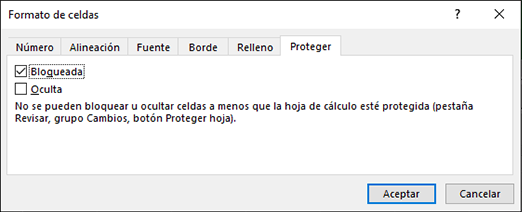
Una vez desbloqueadas las celdas de entrada, se protege el resto de la hoja. En esta etapa se definen las acciones que podrán realizar los usuarios y se establece una contraseña para impedir que otras personas quiten la protección arbitrariamente.
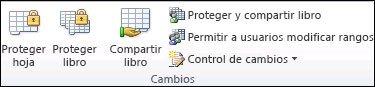
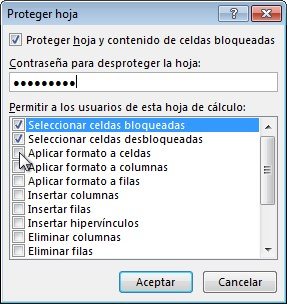
La contraseña impide que otras personas desactiven la protección de la hoja. Guárdala en un lugar seguro, ya que será necesaria para desprotegerla.
Configuración detallada de permisos para usuarios
Selección de celdas
De forma predeterminada, los usuarios pueden mover el puntero y seleccionar tanto las celdas bloqueadas como las desbloqueadas.
Aplicación de formatos
Se puede autorizar el uso de comandos de formato en celdas, columnas y filas. Esto incluye cambiar el ancho de las columnas, modificar el alto de las filas y ocultarlas.
Inserción y eliminación
Es posible permitir la inserción de filas, columnas o hipervínculos. El permiso para eliminar estructuras se concede de manera independiente.
Ordenamiento y filtros
Se puede habilitar el ordenamiento de datos y el uso de filtros automáticos, considerando las restricciones propias de las celdas protegidas y los filtros existentes.
Tablas dinámicas y objetos
Los usuarios autorizados pueden actualizar, dar formato o cambiar el diseño de informes de tablas dinámicas, y utilizar objetos como formas, cuadros de texto o botones de macros.
Se puede autorizar la visualización de escenarios ocultos, la modificación de valores en celdas no protegidas y la incorporación de nuevos escenarios.Gestión de escenarios
Si la hoja ya contiene formato condicional, este seguirá funcionando y cambiará su visualización cuando un usuario ingrese valores que cumplan los criterios establecidos.
Si se impide eliminar columnas o filas, pero se permite insertarlas, el usuario podrá agregar nuevas estructuras y posteriormente no podrá eliminarlas.
Los usuarios no pueden ordenar rangos que contengan celdas protegidas.
Los usuarios solo pueden utilizar las flechas desplegables de los autofiltros ya existentes. No pueden aplicar filtros nuevos ni quitar los actuales.
Un objeto puede quedar habilitado para su uso sin permitir su eliminación. Por ejemplo, el usuario podrá hacer clic en un botón para ejecutar una macro, pero no podrá eliminar ese botón de la interfaz.
Ocultar fórmulas
Esta configuración debe realizarse antes de proteger la hoja.
Una vez protegida la hoja, las fórmulas seleccionadas desaparecerán de la barra de fórmulas y su estructura quedará oculta para los usuarios.
Protección aplicada según el propósito
Al completar esta segunda parte, ya puedes definir las áreas editables de una hoja, proteger el resto mediante contraseña, controlar las acciones disponibles para los usuarios y ocultar las fórmulas que contienen la lógica de los cálculos.
Con la comprensión y aplicación de estos niveles de seguridad, finalizas el contenido teórico del primer módulo y quedas preparado para desarrollar las actividades aplicativas y la evaluación sumativa correspondiente.